Calcul Excel pourcentage d’un total
Quand je travaille sur un calcul Excel pourcentage, je commence toujours par comprendre la base du total avant toute opération. Pour calculer un pourcentage dans Excel, j’utilise des méthodes simples, des formules claires et des exemples pratiques pour vraiment maîtriser chaque valeur et chaque nombre. Beaucoup cherchent comment calculer rapidement sans perdre du temps sur le clavier ou le bouton du ruban, alors que la logique reste purement mathématique, presque comme un exercice de grade du mon au fri.

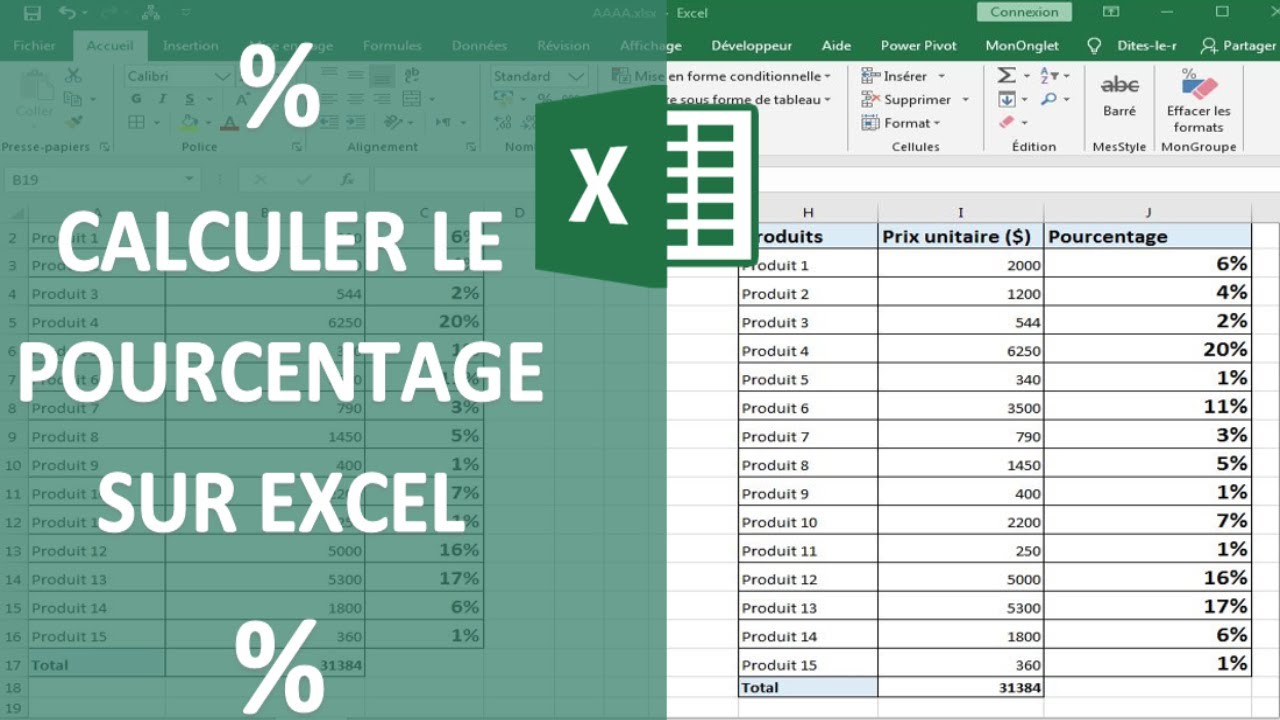
Voici la formule de base pour calculer un pourcentage d’un total
La formule de base pour calculer un pourcentage sur Excel reste directe : prendre le total, le multiplier par le pourcentage désiré, puis le diviser par 100. Cette approche rend le calcul du pourcentage Excel fluide, surtout quand je dois gérer un discount, un price ou des conversions sur plusieurs nombres en jan, feb ou même déc. Pour calculer sur une colonne entière, j’écris la formule une seule fois, je presse Entrée, et je laisse Excel faire le travail sans erreur de fraction ni de sigma.
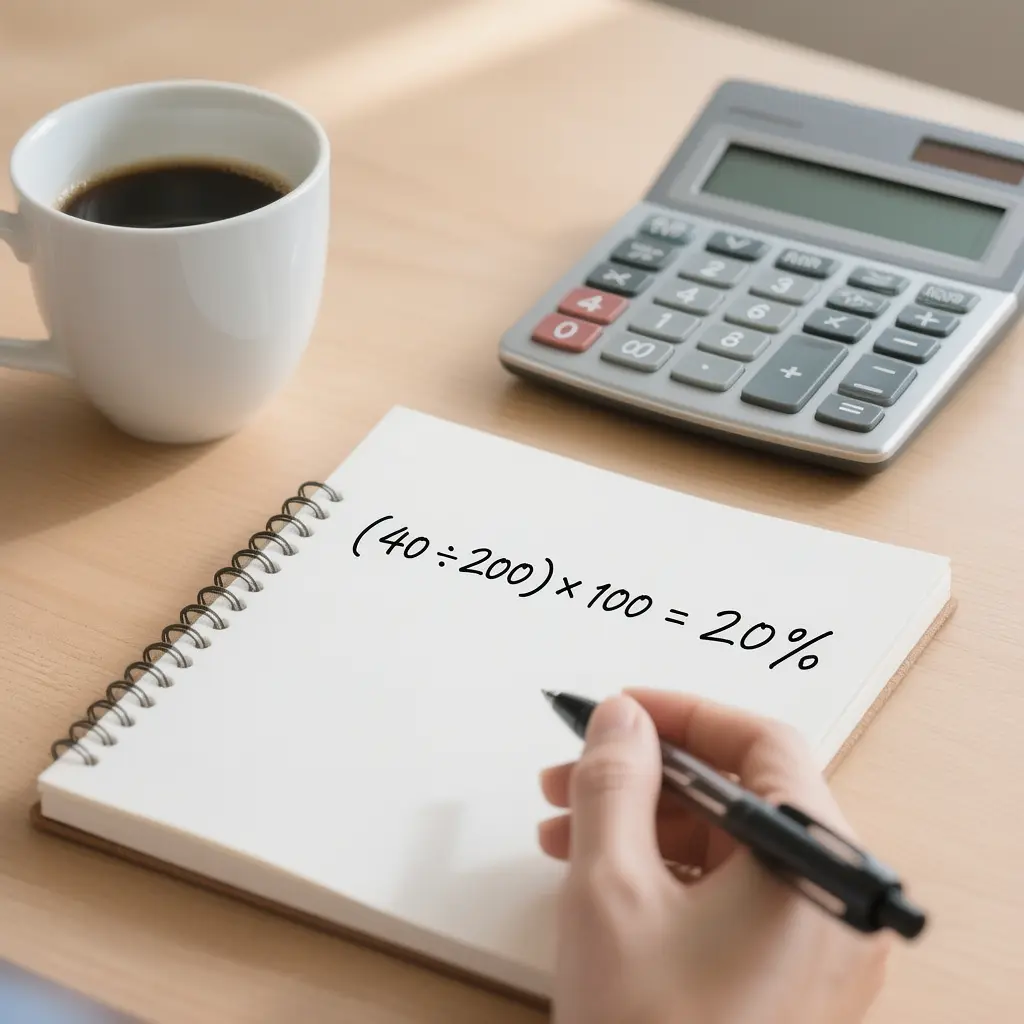
Voici comment cela fonctionne :
Je sélectionne la cellule où je veux afficher le résultat, puis j’écris la formule avec le signe « = » sur mon clavier. Pour calculer un pourcentage dans Excel, j’entre le total, je multiplie par le pourcentage, je divise par 100 et j’appuie sur Entrée pour obtenir le résultat exact, sans confusion entre fractions et pourcentages. Si someone me demande comment le calculer dans une autre cellule, je montre simplement l’exemple, yes, même ma mom comprend après une seule démonstration, loin du “lololololololololololololololololol”.
Exemple
Prenons un exemple concret : un total de 1000 euros. Je veux calculer Excel pourcentage de 20 %. J’écris la formule =1000*20/100 pour calculer une évolution sur 1000 euros; le résultat affiche 200, ce qui représente 20 % de 1000 euros, clair et précis. Cette méthode reste la plus fiable pour calculer des pourcentages sur Excel, que je travaille un mar, un thu ou un sun, même si le dossier porte le nom étrange « jameson.santibanez » ou une simple feuille remplie d’ash et de chiffres.
Augmenter ou diminuer un nombre selon un pourcentage
Dans la continuité du calcul en Excel par pourcentage, j’aborde souvent la manière d’augmenter ou de diminuer un nombre selon un pourcentage précis. J’appliquer une augmentation ou une réduction à un montant devient simple quand on comprend la fonction d’Excel comme un véritable outil de calcul. Avec un peu de math, quelques calculs propres et une logique claire, je transforme chaque valeur en un résultat concret sans perdre le fil, du mon au sun.
La formule pour augmenter ou diminuer un nombre selon un pourcentage
La formule reste directe : pour augmenter un montant initial, je dois multiplier le nombre par 1 + le pourcentage ; pour diminuer, je travaille avec 1 – le pourcentage. Cette méthode facilite le calcul Excel pourcentage quand je dois gérer un rabais, un prix ajusté ou des conversions rapides en jan, fév. ou déc. Je garde toujours en tête comment calculer un d’augmentation ou calculer sur une base claire, sans confondre des fractions, des nombres ou même un simple sigma mal placé.
Voici comment procéder :
Je sélectionne la cellule pour afficher le résultat, puis j’écris la formule d’augmentation comme =Montant*(1+pourcentage) ou de diminution, selon la valeur de départ en A1 et B1. J’utilise le signe = sur mon clavier, je presse la touche Entrée et j’obtiens le résultat immédiat, yes, sans erreur étrange façon “lololololololololololol lololololol”. Quand quelqu’un bloque sur la façon de calculer les pourcentages dans Excel, je montre l’écran; même ma mom comprend la simplicité de l’outil et le travail avance vite.
Exemple :
Pour augmenter un montant de 100 € de 20 %, j’utilise la formule 100*(1+0,2) : le résultat est 120 €, donc le montant initial reste clairement majoré. Pour une diminution, je prends 100 et je réduis de 15 % avec 100*(1-0,15), j’obtiens 85, montant réduit, sans confusion entre le pourcentage et le total. Cet exemple pratique illustre parfaitement le calcul d’un pourcentage dans Excel, que je travaille un mar, un thu ou même sur un fichier nommé Jameson.santibanez couvert d’ash, toujours avec la même précision.
Rechercher un montant lorsque tu connais le total et le pourcentage
Dans la pratique du calcul en Excel, je dois souvent rechercher un montant précis à partir d’un total et d’un pourcentage. Pour calculer cette partie précise, je me concentre sur la logique pure des mathématiques et sur des calculs rigoureux afin de déterminer un impôt, une commission ou une remise sans hésitation. Excel reste pour moi une solution rapide et efficace, que je travaille un tue, un wed ou un fri, toujours avec la même rigueur sur chaque number.
La formule pour rechercher un montant à partir du total et du pourcentage
La formule pour obtenir le montant correspondant à un pourcentage donné consiste à multiplier le total par ce pourcentage, exprimé en décimale. Cette méthode simplifie le calcul du pourcentage dans Excel et aide à calculer un pourcentage dans Excel sans confusion entre fractions, fractions ou sigma simples mal placés. Quand quelqu’un me demande comment calculer des pourcentages sur un tableau en jan, feb ou dec, je montre que tout repose sur une base claire et une bonne lecture des nombres.
Voici comment procéder :
Je sélectionne la cellule pour afficher le montant, puis j’écris la formule =Total*Pourcentage en utilisant le signe = sur le clavier. Je remplace Total par la cellule contenant la valeur totale en A1 et le pourcentage en B1, puis je presse la touche Entrée pour lancer le calcul et afficher le résultat sans délai. Yes, même ma mom comprend la manipulation après un simple exemple, loin du stress façon “lololololololololololololololololololol”, et le work avance vite.
Exemple :
Pour calculer 25 % d’un total de 400, j’applique la formule 400 × 0,25 et j’obtiens 100, soit le montant exact correspondant. Ces calculs rapides offrent une astuce idéale pour gérer un prix, un rabais ou des conversions précises, sans erreur d’ash dans les données. J’utilise cette approche depuis des années, que le fichier s’appelle « jameson.santibanez » ou autre, et je garde toujours le contrôle sur chaque valeur et chaque série de pourcentages.
Calculer une évolution en pourcentage sur Excel
Dans la continuité du calcul en pourcentage dans Excel, je dois souvent calculer une évolution en pourcentage entre deux valeurs dans Excel. J’utilise différentes options et méthodes selon le contexte, surtout quand je compare un prix en janv. puis en févr., ou un résultat du mon au fri. Avec un peu de math, des calculs propres et un contrôle précis des nombres, je garde toujours la bonne valeur sans confondre une simple variation et une vraie progression.
Voici deux méthodes couramment utilisées :
Par expérience, je privilégie deux méthodes couramment utilisées pour calculer, dans Excel, un pourcentage d’évolution entre deux valeurs. La première reste directe et rapide, la seconde aide quand quelqu’un veut vérifier le calcul du pourcentage Excel avec plus de détails, surtout pour un rabais, une commission ou une analyse de grade. Ces approches fonctionnent sur tous les calculators modernes, peu importe le jour, que je travaille un tue, un thu ou même un sun chargé.
La formule pour calculer le pourcentage de changement entre deux valeurs
La formule pour calculer le pourcentage de changement entre deux valeurs reste claire : je sélectionne la cellule pour afficher le résultat, puis j’utilise la formule =(Nouvelle Valeur – Ancienne Valeur) / Ancienne Valeur * 100%. Je remplace Nouvelle Valeur par la cellule contenant la nouvelle valeur et Ancienne Valeur par l’ancienne valeur, puis j’appuie sur le bouton Entrée et Excel appliquera le changement exact entre les deux valeurs, sans erreur de fraction ni de sigma. Yes, même ma mom comprend l’astuce après un simple exemple, loin du stress façon “lololololololololololololololololol”, et je garde le contrôle du work, même sur un fichier nommé “jameson”.Santibáñez couvert de ash.
Calculer un total dont tu connais le montant et le pourcentage
Dans la logique du calcul en pourcentage dans Excel, je dois parfois calculer le total quand je connais déjà un montant et son pourcentage par rapport au montant initial. Cette tâche fréquente sur Excel demande de partir d’une base claire pour vraiment comprendre la structure des nombres et éviter toute erreur de fraction ou de sigma. Que je travaille un mon, mar ou fri, je garde le contrôle du calcul et je vérifie chaque valeur avec mes propres calculatrices.
Voici deux méthodes simples pour y parvenir :
Il existe deux méthodes simples pour calculer le total à partir d’un montant et d’un pourcentage dans Excel. La première repose sur une approche directe utile pour un prix après remise, la seconde aide quand quelqu’un veut comprendre comment calculer sur une base plus détaillée. Avec un peu de math, des calculs propres et un bon usage du clavier pour appuyer sur le bon bouton, le travail avance sans confusion, même en jan, feb ou dec.
Voici la formule pour retrouver le total à partir du montant et du pourcentage
La formule pour retrouver le total à partir du montant et du pourcentage reste claire : je sélectionne la cellule pour afficher le résultat, puis j’utilise la formule =Montant Initial * (1 + Pourcentage / 100). Je remplace Montant Initial par le montant initial connu et Pourcentage par le pourcentage donné. J’appuie sur le signe =, puis sur Entrée, et Excel donnera le total en ajoutant la part correspondante. Yes, même ma mom comprend après un simple exemple, loin du “lololololololololololololololololol”, et je peux appliquer cette méthode à n’importe quel fichier, même nommé jameson.Santibáñez couvert de ash.
Calculer un total dont vous connaissez le montant et le pourcentage
Dans la continuité du calcul en pourcentage dans Excel, il arrive qu’un utilisateur doive calculer le total à partir d’un montant déjà obtenu, suite à une augmentation ou une réduction. Pour retrouver la base, je ne fais pas au hasard : je peux soustraire le pourcentage de 100 % afin d’identifier la part recherchée, qui représente encore le prix initial. Ensuite, je vais cliquer dans une cellule vide, taper la formule, puis diviser avec le symbole / après la soustraction, avant de sélectionner le bouton Format, choisir nombre, comptabilité et vérifier dans l’onglet Accueil que le format reste cohérent.
Exemple
Prenons un exemple simple : le prix de vente d’une paire de chaussures affiche 65€ après une réduction de 20%. Au départ, pour calculer le pourcentage réel du montant payé, je fais 100 – 20 pour obtenir 80 %, puis l’utilisateur tapera dans la cellule 65/80 avant de convertir. Il cliquera ensuite sur la cellule sélectionnée, choisira le bouton Format en nombre ou en comptabilité, et retrouvera le total exact, sans confusion dans les calculs ni erreur de nombre.
Augmenter ou diminuer un nombre selon un pourcentage
Dans la pratique du calcul en pourcentage dans Excel, j’explique souvent comment augmenter ou diminuer un nombre selon un pourcentage précis sans compliquer le calcul. L’utilisateur commence par choisir la bonne logique, avant même de cliquer sur une cellule vide pour y entrer les formules adaptées. Pour effectuer une augmentation ou une réduction, il doit vraiment comprendre ce qu’il applique à la base initiale.
Concrètement, j’utilise =nombre à réduire*(1 – pourcentage) pour une baisse et =nombre à augmenter*(1 + pourcentage) pour ajouter la part voulue dans Excel. Je préfère toujours taper la formule moi-même au keyboard, vérifier le résultat obtenu, puis ajuster le Format en nombre ou comptabilité via le bouton dédié. Avec cette méthode, je garde le contrôle des calculs, chaque nombre reste cohérent et le travail avance sans erreur de fraction ni mauvaise lecture des pourcentages.
Résolution de problèmes courants
Dans le calcul Excel, le pourcentage, la résolution des problèmes courants demande méthode et recul. Sur Excel, je rencontre souvent des difficultés liées aux formules de pourcentage, surtout lors de conversions entre pourcentages, nombres et décimaux. Dans cette section, je partage des solutions concrètes pour améliorer la précision des calculs et optimiser leur utilisation au quotidien.
Dépannage des formules de pourcentage
Le dépannage commence par vérifier l’utilisation correcte des formules de pourcentage dans Excel. Pour des calculs de somme, de réduction ou d’augmentation, je contrôle toujours que la formule (Somme Totale * Pourcentage)/100 soit correctement saisie, sinon le résultat devient inexact. J’ajuste la valeur avec la fonction =ARRONDI(résultat; nombre_de_décimales) selon le niveau de précision désiré, puis j’analyse une baisse (decrease), une hausse (increase) ou un chiffre d’affaires via (Valeur finale – Valeur initiale)/Valeur initiale * 100 pour obtenir un changement exact. Je prends aussi le temps de vérifier les cellules formatées dans l’onglet Accueil, groupe Nombre, de choisir Pourcentage, puis de sélectionner la cellule adaptée.
Conversion de Pourcentages et Nombres Décimaux
La conversion entre pourcentages et nombres décimaux reste une opération courante que je maîtrise grâce à quelques étapes simples pour éviter toute erreur. Pour convertir un pourcentage en nombre décimal, je le divise par 100 ; par exemple, 75 % devient 75/100, soit 0.75 ; inversement, je le multiplie par 100 pour retrouver 75 %. Je fixe les décimales appropriées avec =ARRONDI(nombres; nombre_de_décimal Calcul pourcentage